在知識工作的流程中,文件往往是資訊的主要載體。研究論文、報告、簡報和會議記錄包含了密集且結構化的知識。然而,閱讀文件的行為是線性的,而理解它卻是關聯性的。我們逐頁閱讀,但我們以連結、層次結構和整體框架來思考。這在資訊消費與理解之間造成了認知落差。文件摘要生成器的建立正是為了彌合這一落差,將靜態文件轉化為動態、可編輯的思維導圖。
文件摘要生成器的功能
此功能支援常見的文件格式——PDF、Word、PowerPoint、Markdown 和純文字——並使用 AI 分析其內容。它不僅僅是提取文字;它會識別內在結構、主要論點、支持要點和關鍵細節。然後,它將這種理解重構為視覺化的思維導圖。輸出並非靜態摘要,而是一個互動式畫布。您可以在生成前調整語言和詳細程度,一旦導圖創建完成,您可以自由地重新組織、擴展或精煉它,將被動的閱讀產物轉變為主動的思考工具。
典型使用情境
- 研究人員的文獻回顧: 上傳多篇學術論文。為每篇生成簡潔的思維導圖,以快速掌握核心論點、方法和結論。並排比較導圖,以識別重疊主題和研究缺口。
- 分析師的報告分析: 處理冗長的市場分析或商業報告。思維導圖將複雜數據提煉為清晰的發現、建議和支持證據層次結構,使呈現見解變得更容易。
- 學生的講義筆記整合: 課後上傳提供的簡報檔(PPT/PDF)或您輸入的筆記。摘要生成器創建結構化的概述,幫助鞏固理解並識別需要進一步學習的領域。
- 經理的專案簡報消化: 快速掌握專案提案或技術規格文件的核心。視覺化導圖比瀏覽數頁文字更快地澄清目標、需求和依賴關係。
如何使用文件摘要生成器
-
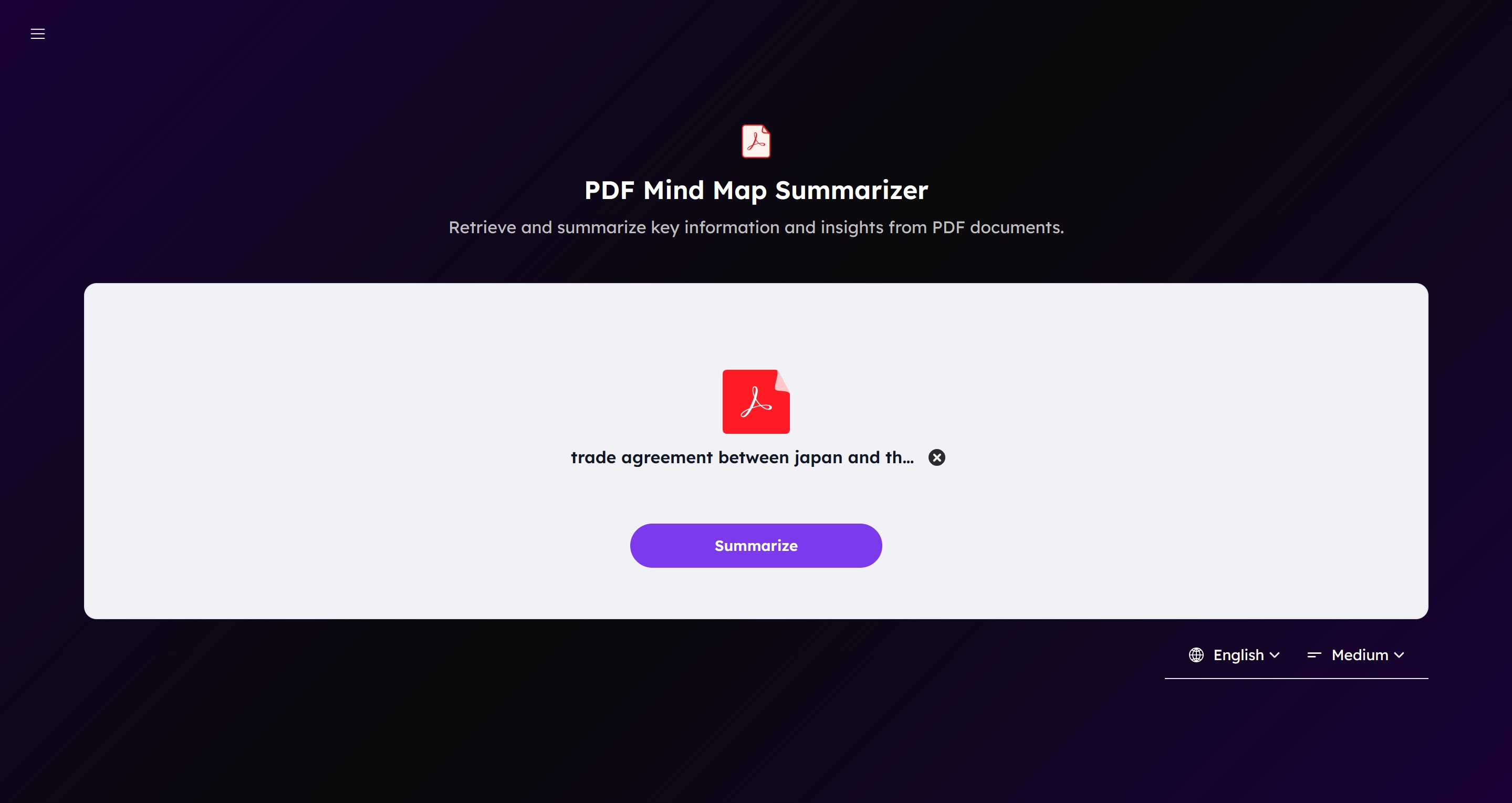
前往文件摘要生成器頁面。
-
點擊「上傳」按鈕或將文件拖放到指定區域來上傳您的文件。最大檔案大小為 10MB。
-
從下拉選單中選擇您偏好的輸出語言和詳細程度(簡短、中等或詳細)。這些設定指導 AI 的摘要生成方式。
-
點擊**「摘要」**按鈕。AI 將處理您的文件。
-
處理完成後,畫布上將生成文件內容的可編輯思維導圖。
-
編輯思維導圖: 點擊任何節點以編輯其文字。拖動節點以重新組織結構。使用工具列更改佈局、顏色主題,或添加貼紙和插圖。
-
使用 AI 助手: 點擊編輯器中的 AI 按鈕,以獲得在您的導圖上下文內精煉想法、擴展要點或翻譯內容的幫助。
-
匯出您的工作: 點擊**「匯出」**按鈕並選擇格式:PNG、JPG、SVG 用於圖片,或 Markdown 用於結構化文字大綱。
-
協作分享: 點擊**「分享」**以生成連結。啟用「允許分支」讓其他人創建您思維導圖的可編輯副本。
-
存取您的歷史記錄: 所有生成的導圖都保存在您的工作區中,您可以在列表、畫廊或日曆視圖中瀏覽它們。
主要功能與注意事項
- 格式靈活性: 摘要生成器處理 PDF、Word 文件和 PPT 內的邏輯結構,而不僅僅是原始文字提取。
- 可控的抽象程度: 「詳細程度」設定讓您可以選擇高層次概述或更細緻的分解,使工具適應您當前的瀏覽或深度學習需求。
- 互動式輸出: 核心價值在於導圖是思考的起點,而非終點。每個元素都是可塑的。
- 注重隱私: 文件僅用於摘要處理,不會被儲存或用於訓練模型。
總結
文件摘要生成器專為閱讀後的那一刻設計,當您需要在腦海中掌握一個想法的整體結構時。它將文件的架構外顯化,讓您能夠看見它、與之互動並使其成為您自己的。它將資訊攝取轉變為結構化、視覺化的對話。
如果您經常處理報告、研究或任何理解結構與細節同等重要的文件,此功能可以改變您與文字的互動方式。它現在已在文件摘要生成器頁面上提供。