
TL; DR
- Instrumentele native ale Google (Docs, Drawings, NotebookLM) oferă funcții de bază pentru crearea de hărți mentale, dar lipsesc cu caracteristici specializate și automatizări alimentate de IA
- Integrările cu terțe părți, precum MindMeister și Lucidchart, oferă o colaborare mai bună, dar necesită adesea abonamente plătite
- ClipMind acoperă acest gol cu rezumarea alimentată de IA din Google Docs și capacități de brainstorming în timp real
- Hărțile mentale eficiente pot crește productivitatea cu 20-30% prin descompunerea proiectelor complexe în componente gestionabile
- Cea mai bună abordare combină punctele forte ale Google în colaborare cu instrumente specializate pentru diferite cazuri de utilizare și fluxuri de lucru
Introducere
Ca persoană care a petrecut ani de zile navigând prin peisajul complex al instrumentelor de productivitate, am descoperit că hărțile mentale se remarcă ca una dintre cele mai eficiente tehnici de organizare a gândurilor și de creștere a eficienței. Provocarea, totuși, a fost întotdeauna găsirea instrumentelor potrivite care să se integreze perfect în fluxurile noastre de lucru existente—în special pentru milioanele dintre noi care trăim în ecosistemul Google.
Google Workspace oferă mai multe opțiuni native pentru organizarea vizuală, dar acestea adesea nu reușesc să ofere caracteristicile specializate care fac hărțile mentale cu adevărat puternice. Conform cercetărilor, hărțile mentale pot crește productivitatea cu 20-30% prin ajutorul oferit în descompunerea proiectelor complexe în rezultate gestionabile. Acest lucru face ca găsirea soluției potrivite de creare a hărților mentale în mediul Google să fie crucială pentru profesioniști, studenți și echipe care doresc să își maximizeze rezultatele.
În acest ghid cuprinzător, vă voi ghida prin capacitățile actuale ale Google pentru hărți mentale, limitările acestora și cum instrumente precum ClipMind umplu golurile cu alternative alimentate de IA care transformă modul în care organizăm și dezvoltăm idei.
Înțelegerea opțiunilor native Google pentru hărți mentale
Ecosistemul Google oferă mai multe instrumente încorporate care pot fi adaptate pentru crearea de hărți mentale, deși niciunul nu a fost conceput special în acest scop. Înțelegerea punctelor lor forte și a limitărilor este primul pas în alegerea abordării potrivite pentru nevoile dumneavoastră.
Google Docs: Punctul de plecare accesibil
Google Docs servește ca cel mai accesibil punct de intrare pentru hărți mentale de bază. Folosind instrumentele de desen încorporate, puteți crea hărți mentale simple care se integrează direct cu documentele dumneavoastră. Punctul forte aici constă în familiaritatea Docs și integrarea sa perfectă cu restul Google Workspace. Puteți partaja cu ușurință hărțile mentale cu colaboratorii și le puteți încorpora în documente mai mari.
Totuși, limitările devin rapid aparente. Instrumentele de desen sunt relativ de bază, iar crearea de structuri ierarhice complexe necesită un efort manual semnificativ. Nu există ajustare automată a aspectului, iar pe măsură ce harta mentală crește, menținerea clarității vizuale devine din ce în ce mai dificilă.
Google Drawings: Muncitorul vizual
Google Drawings oferă capacități mai avansate pentru organizarea vizuală. Cu biblioteci de forme mai bune, linii de conectare și opțiuni de formatare, este un pas înainte față de Docs pentru crearea de hărți mentale. Caracteristicile de colaborare în timp real înseamnă că mai mulți membri ai echipei pot lucra simultan la aceeași hartă mentală, ceea ce este de neprețuit pentru sesiunile de brainstorming.
În ciuda acestor avantaje, Google Drawings a fost descris ca "urât" și "greu de utilizat" fără exporturi specializate pentru hărți mentale. Deși poate crea hărți mentale, hărți conceptuale, grafice și diagrame, îi lipsesc caracteristicile specializate pentru hărți mentale care fac procesul eficient și intuitiv.
NotebookLM: Experimentul Google cu IA
NotebookLM reprezintă incursiunea Google în organizarea alimentată de IA. Acest instrument experimental poate genera hărți mentale din surse încărcate, făcându-l deosebit de util pentru cercetare și analiză de conținut. Abordarea condusă de IA înseamnă că puteți transforma rapid documente dense în structuri vizuale fără desenare manuală.
Constrângerea, totuși, este că hărțile mentale generate de NotebookLM sunt în primul rând pentru vizualizare și nu pentru ideare activă. Hărțile generate servesc ca ajutoare de navigare mai degrabă decât ca instrumente de brainstorming editabile, ceea ce le limitează utilitatea pentru dezvoltarea creativă și munca colaborativă.
Metoda 1: Crearea de hărți mentale în Google Docs
Crearea de hărți mentale în Google Docs implică utilizarea instrumentelor de desen pentru a construi manual ierarhii vizuale. Deși această metodă nu are sofisticarea instrumentelor dedicate, este accesibilă oricui are un cont Google și se integrează perfect cu documentele existente.
Abordarea pas cu pas cu instrumentele de desen
Procesul începe cu accesarea instrumentelor de desen prin Insert > Drawing > + New. De aici, veți folosi forme pentru ideile principale și linii de conectare pentru a arăta relațiile. Începeți cu un concept central în mijlocul zonei de desen, apoi ramificați-vă cu subiecte conexe folosind forme sau culori diferite pentru a denota categorii.
Am descoperit că utilizarea unor indicii vizuale consistente face aceste hărți mentale manuale mai eficiente. De exemplu, utilizarea dreptunghiurilor pentru subiectele principale, a cercurilor pentru ideile de susținere și a triunghiurilor pentru elementele de acțiune creează o recunoaștere vizuală imediată. Cheia este păstrarea fiecărui element concis—cuvinte simple sau fraze scurte funcționează cel mai bine deoarece spațiul este limitat.
Strategii de integrare a șabloanelor
Una dintre cele mai practice abordări este utilizarea șabloanelor pre-realizate. Există șabloane grozave pentru hărți mentale în Google Docs disponibile gratuit în 2025, inclusiv opțiuni proiectate profesional care sunt personalizabile pentru diverse scopuri. Aceste șabloane economisesc timp semnificativ și oferă structuri dovedite care sporesc claritatea.
Când utilizați șabloane, concentrați-vă pe adaptarea lor la nevoile dumneavoastră specifice, mai degrabă decât să forțați conținutul în formate rigide. Cele mai eficiente șabloane oferă flexibilitate, păstrând în același timp principii logice de organizare care fac hărțile mentale utile pentru brainstorming și planificare.
Cele mai bune practici pentru hărțile mentale în Docs
Prin încercare și eroare, am identificat mai multe practici care maximizează eficacitatea hărților mentale din Google Docs. În primul rând, utilizați instrumentele de aliniere și distribuție pentru a menține consistența vizuală—acest lucru devine din ce în ce mai important pe măsură ce harta dumneavoastră crește. În al doilea rând, profitați de funcția de comentarii pentru a adăuga note detaliate fără a încărca structura vizuală.
Cel mai important, recunoașteți când un proiect a depășit capacitățile Docs. Pentru brainstorming simplu sau schițe de proiect de bază, Docs funcționează bine. Dar pentru structuri complexe sau dezvoltare continuă, întreținerea manuală devine greoaie, semnalând că este timpul să explorați instrumente mai specializate.
Metoda 2: Utilizarea Google Drawings pentru hărți mentale avansate
Google Drawings oferă un mediu mai robust pentru hărți mentale decât Docs, cu caracteristici avansate care susțin structuri vizuale complexe. Deși încă necesită creare manuală, instrumentele suplimentare fac procesul mai eficient pentru hărți sofisticate.
Tehnici avansate cu forme și conectori
Adevărata putere a Google Drawings pentru hărți mentale constă în bibliotecile sale de forme și opțiunile de conectori. Spre deosebire de formele de bază din Docs, Drawings oferă o varietate mai largă, inclusiv note explicative, forme pentru ecuații și simboluri pentru organigrame care pot reprezenta diferite tipuri de informații. Liniile de conectare se fixează automat la forme și își mențin conexiunile atunci când elementele sunt mutate.
Am descoperit că utilizarea diferitelor stiluri de linii și tipuri de săgeți ajută la comunicarea mai clară a tipurilor de relații. Liniile continue ar putea reprezenta conexiuni primare, în timp ce liniile punctate ar putea indica relații secundare sau dependențe. Codificarea pe ramuri după culoare, în funcție de subiect sau prioritate, adaugă un alt strat de informații fără a încărca harta cu text.
Caracteristicile de colaborare în practică
Google Drawings strălucește cu adevărat în medii collaborative. Mai mulți membri ai echipei pot lucra simultan la aceeași hartă mentală, cu modificări care apar în timp real. Acest lucru o face excelentă pentru sesiunile de brainstorming la distanță, unde participanții pot contribui cu idei și reorganiza structuri împreună.
Funcția de istoric al versiunilor este deosebit de valoroasă pentru hărțile mentale collaborative. Vă permite să urmăriți cum evoluează ideile în timp și să reveniți la versiuni anterioare dacă este necesar. Pentru proiectele de echipă, recomand stabilirea unor convenții de codare a culorilor, astfel încât participanții să poată identifica rapid cine a contribuit cu elemente specifice.
Opțiuni de export și integrare
Odată ce harta dumneavoastră mentală este completă, Google Drawings oferă mai multe formate de export, inclusiv PNG, JPEG, PDF și SVG. Formatul SVG este deosebit de util deoarece menține calitatea vectorială pentru prezentări sau publicații. De asemenea, puteți copia și lipi direct în alte aplicații Google sau puteți descărca pentru utilizare în aplicații externe.
Integrarea cu Google Drive înseamnă că hărțile dumneavoastră mentale sunt salvate automat și accesibile pe toate dispozitivele. Pentru fluxurile de lucru în echipă, puteți seta permisiuni de partajare pentru a controla cine poate vizualiza, comenta sau edita, făcând Drawings potrivit atât pentru colaborarea internă, cât și pentru prezentări pentru clienți.
Metoda 3: Valorificarea NotebookLM pentru hărți mentale alimentate de IA
NotebookLM reprezintă o abordare fundamental diferită pentru hărțile mentale în ecosistemul Google. În loc să creați manual structuri vizuale, lucrați cu hărți generate de IA pe baza materialelor dumneavoastră sursă.
Generarea de hărți mentale din surse încărcate
Procesul începe prin încărcarea materialelor dumneavoastră sursă—fie că sunt lucrări de cercetare, note de ședință sau schițe de articole—în NotebookLM. IA analizează apoi conținutul și generează o hartă mentală structurată care surprinde conceptele cheie și relațiile acestora. Această abordare automatizată este deosebit de valoroasă pentru materiale dense și complexe, unde cartografierea manuală ar fi consumatoare de timp.
Hărțile mentale NotebookLM acționează ca o hartă de navigare prin organizarea cercetării AI împrăștiate într-un ghid structurat și vizual. IA identifică teme principale, puncte de susținere și conexiuni care s-ar putea să nu fie imediat aparente, oferind o privire de ansamblu asupra informațiilor complexe.
Integrarea cu conținutul Google Drive
Unul dintre punctele forte ale NotebookLM este integrarea sa perfectă cu Google Drive. Puteți importa direct documente din Drive-ul dumneavoastră, făcând ușoară lucrul cu materialele existente fără a le descărca și reîncărca. Acest lucru creează un flux de lucru fluid în care puteți cerceta în Docs sau Slides, apoi analiza și structura în NotebookLM.
Instrumentul procesează diverse tipuri de surse, generează note perspicace, pune întrebări și permite colaborarea. Acest lucru îl face deosebit de util pentru cercetarea academică, planificarea conținutului sau analiza documentelor de afaceri în care trebuie să extrageți și să organizați rapid informații cheie.
Limitări și soluții practice
În ciuda capacităților sale de IA, NotebookLM are constrângeri semnificative. Hărțile mentale generate au o editabilitate limitată—nu puteți rearanja manual nodurile sau adăuga conexiuni noi prin manipulare directă. În schimb, modificările necesită solicitarea IA să facă schimbări, ceea ce poate fi imprecis și consumator de timp.
NotebookLM funcționează cel mai bine cu surse lungi și dense precum slide-uri de curs, PDF-uri sau lucrări de cercetare unde capacitățile analitice ale IA oferă cea mai mare valoare. Pentru brainstorming creativ sau dezvoltarea de idei originale, utilitatea sa este mai limitată, deoarece reorganizează în primul rând conținutul existent, mai degrabă decât să faciliteze conexiuni noi.
Integrări cu terțe părți în Google Workspace
Google Workspace Marketplace oferă numeroase aplicații specializate pentru hărți mentale care se integrează direct cu ecosistemul dumneavoastră Google. Aceste instrumente acoperă golul dintre capacitățile native ale Google și funcționalitatea dedicată pentru hărți mentale.
Prezentarea generală a aplicațiilor din Marketplace
Marketplace-ul include de la instrumente simple de brainstorming până la soluții de nivel enterprise pentru hărți mentale. Utilizatorii pot vizualiza și compara cel mai bun software pentru hărți mentale care se integrează cu Google Workspace pe baza evaluărilor și recenziilor verificate ale utilizatorilor. Opțiuni populare includ MindMeister, Lucidchart și Coggle, fiecare oferind seturi diferite de caracteristici și adâncimi de integrare.
Este interesant că mulți utilizatori consideră că hărțile mentale sunt folositoare, dar servesc rareori ca resurse independente, dorind instrumente suplimentare de cartografiere și conturare. Aceasta evidențiază importanța integrării—abilitatea de a trece între hărți mentale și alte tipuri de documente în același flux de lucru.
Adâncimea integrării și comparația caracteristicilor
Integrările cu terțe părți variază semnificativ în cât de profund se conectează cu Google Workspace. Unele aplicații oferă salvarea de bază în Google Drive, în timp ce altele oferă colaborare în timp real prin conturi Google, partajare de șabloane prin Drive și chiar sincronizare de date între platforme.
Cele mai eficiente integrări vă permit să începeți o hartă mentală în timpul unei sesiuni Google Meet, să o salvați direct în Team Drive și să o încorporați într-un Google Site—toate fără a părăsi mediul Google. Acest flux de lucru fără cusur reduce frecarea și face ca hărțile mentale să facă parte naturală din procesele dumneavoastră existente, mai degrabă decât o activitate separată.
Criterii de selecție pentru diferite cazuri de utilizare
Alegerea instrumentului potrivit de la terțe părți depinde în mare măsură de cazul dumneavoastră specific de utilizare. Pentru brainstorming individual și planificare simplă de proiect, aplicații mai ușoare precum Coggle sau MindMup ar putea fi suficiente. Pentru colaborarea în echipă și planificare strategică complexă, soluții mai robuste precum MindMeister sau Lucidchart oferă caracteristici avansate.
Luați în considerare nevoile dumneavoastră primare: Vă concentrați pe ideare rapidă, planificare detaliată de proiect, prezentări pentru clienți sau cercetare academică? Fiecare scenariu beneficiază de un accent diferit pe caracteristici, fie că este vorba despre colaborare în timp real, moduri de prezentare, integrări de cercetare sau capacități de export.
ClipMind: Alternativa alimentată de IA la limitările Google
În timp ce exploram diverse soluții pentru hărți mentale, am fost deosebit de impresionat de modul în care ClipMind abordează golurile specifice din instrumentele native Google. Ca instrument pentru hărți mentale alimentat de IA, acesta combină automatizarea NotebookLM cu caracteristicile de editabilitate și colaborare pe care opțiunile Google le lipsesc.
Abordarea golurilor din hărțile mentale Google
ClipMind rezolvă mai multe puncte cheie de durere pe care le experimentează utilizatorii Google. Spre deosebire de Google Drawings, care necesită crearea manuală a fiecărui element, ClipMind generează automat hărți mentale structurate din conținutul existent. Spre deosebire de NotebookLM, aceste hărți sunt complet editabile și personalizabile, permițând atât crearea asistată de IA, cât și rafinarea manuală.
Abordarea cu accent pe confidențialitate a instrumentului este deosebit de valoroasă pentru utilizatorii Google Workspace care gestionează informații sensibile. Fără a fi necesară autentificarea și cu conținutul rămânând pe dispozitivul dumneavoastră, puteți crea hărți mentale pentru documente confidențiale fără probleme de securitate—un avantaj semnificativ față de alternativele bazate pe cloud.
Rezumarea cu IA din conținut web și Google Docs
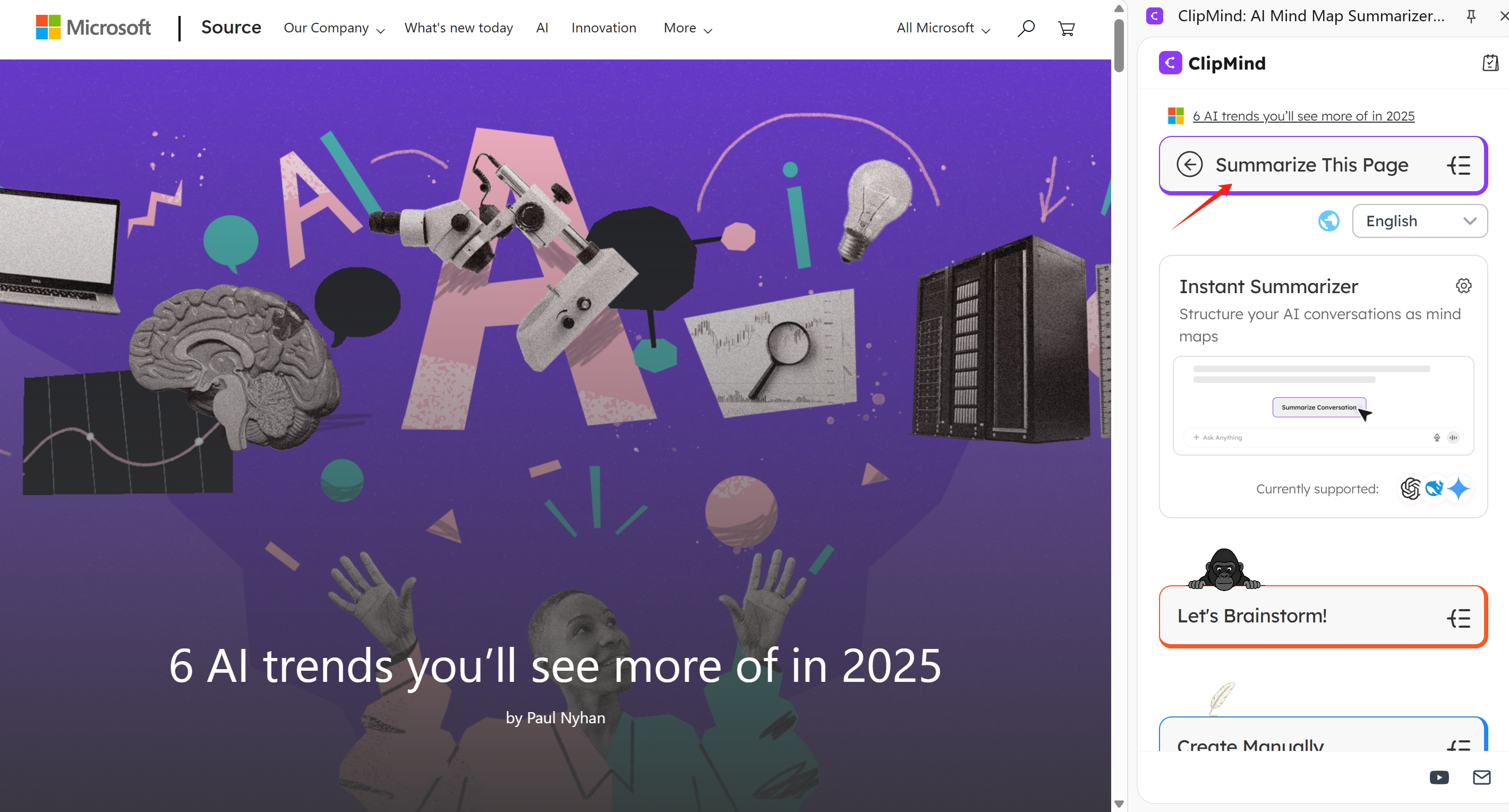
Una dintre caracteristicile remarcabile ale ClipMind este capacitatea sa de a rezuma orice pagină web sau Google Doc într-o hartă mentală editabilă cu un singur clic. Acest lucru transformă procesul plictisitor de extragere manuală a punctelor cheie din documente într-o privire de ansamblu structurată și instantanee. IA filtrează conținutul irelevant precum reclamele sau navigația, concentrându-se pe informațiile de bază.
Am considerut acest lucru deosebit de valoros pentru sarcinile intensive de cercetare în care trebuie să înțeleg rapid mai multe surse. În loc să comut între file și documente, ClipMind creează rezumate vizuale care evidențiază relațiile și ierarhiile, făcând informațiile complexe imediat comprehensibile.
Capacități de brainstorming și editare în timp real
Unde ClipMind diverge cu adevărat de opțiunile Google este în caracteristicile sale interactive de IA. Asistentul de IA vă permite să discutați cu harta dumneavoastră mentală—punând întrebări, solicitând extinderi pe anumite subiecte sau chiar traducând conținut. Acest lucru creează o sesiune dinamică de brainstorming în care IA acționează ca un partener de gândire, mai degrabă decât doar un instrument de vizualizare.
Interfața cu vedere duală, care comută între modul hartă mentală și modul Markdown, acoperă golul dintre gândirea vizuală și documentația liniară. Acesta este ceva ce instrumentelor Google le lipsește complet—abilitatea de a trece fluid între brainstorming și implementare în același mediu.
Fluxuri de lucru pentru productivitate: Integrarea hărților mentale în rutina Google
Hărțile mentale eficiente nu sunt doar despre crearea de diagrame frumoase—este vorba despre integrarea gândirii vizuale în fluxurile dumneavoastră de lucru zilnice pentru a spori productivitatea și claritatea. Iată cum puteți face ca hărțile mentale să funcționeze în rutina dumneavoastră centrată pe Google.
Planificarea proiectelor și managementul sarcinilor
Hărțile mentale excela în descompunerea proiectelor complexe în componente gestionabile. Începeți cu obiectivul principal al proiectului în centru, apoi ramificați-vă în faze cheie, rezultate și sarcini specifice. Formatul vizual face ca dependențele și prioritățile să fie imediat aparente, spre deosebire de listele liniare de sarcini care pot ascunde relații.
De obicei, creez hărți mentale de proiect în ClipMind, apoi export secțiuni cheie în Google Docs pentru planificare detaliată sau în Google Sheets pentru urmărire. Harta mentală oferă privirea de ansamblu strategică, în timp ce instrumentele Google se ocupă de detaliile de implementare. Această combinație valorifică punctele forte ale ambelor abordări fără a forța totul într-un singur format.
Sinteza cercetării și organizarea notițelor
Pentru munca intensivă de cercetare, hărțile mentale oferă o valoare de neegalat în sintetizarea informațiilor din mai multe surse. Când lucrez la subiecte complexe, folosesc ClipMind pentru a rezuma fiecare sursă în hărți mentale individuale, apoi unesc manual ideile cheie într-o hartă principală care surprinde imaginea de ansamblu.
Această abordare este mult mai eficientă decât luarea tradițională de notițe, deoarece păstrează relațiile dintre idei, mai degrabă decât să creeze fapte izolate. Când faza de cercetare este completă, harta mentală servește atât ca o privire de ansamblu asupra constatărilor, cât și ca o structură pentru rapoarte sau prezentări în Google Docs sau Slides.
Pregătirea și urmărirea ședințelor
Hărțile mentale transformă eficiența ședințelor atunci când sunt utilizate atât pentru pregătire, cât și pentru documentare. Înainte de ședințe, creați o hartă cu subiecte de pe ordinea de zi, informații de fundal și puncte de discuție. În timpul ședinței, adăugați ramuri pentru decizii, elemente de acțiune și atribuiri de responsabilități.
După aceea, exportați harta mentală completă în Google Docs pentru distribuire sau convertiți elementele de acțiune direct în Google Tasks. Formatul vizual face ca responsabilitățile de urmărire să fie clare, iar structura ierarhică asigură că nimic nu se pierde în notițe de tip paragraf.
Crearea de conținut și dezvoltarea strategiei
Pentru creatorii de conținut și strategi, hărțile mentale oferă cadrul ideal pentru dezvoltarea ideilor și structurilor. Începeți cu un subiect central, apoi ramificați-vă în teme cheie, puncte de susținere, exemple și apeluri la acțiune. Formatul neliniar încurajează conexiuni creative care ar putea fi ratate în formă de contur.
Folosesc frecvent brainstormingul cu IA al ClipMind pentru a genera idei de conținut, apoi rafinez structura manual înainte de a exporta în Google Docs pentru scriere. Abilitatea de a comuta între cartografierea vizuală și conturarea liniară înseamnă că fazele de gândire și scriere curg împreună în mod natural, mai degrabă decât să fie procese separate și decalate.
Sfaturi avansate pentru succesul hărților mentale Google
Odată ce ați stăpânit elementele de bază ale hărților mentale în ecosistemul Google, aceste tehnici avansate vă pot îmbunătăți semnificativ eficacitatea și eficiența.
Strategii de codare a culorilor și ierarhie vizuală
Designul vizual eficient transformă hărțile mentale din diagrame confuze în instrumente clare de comunicare. Stabiliți scheme de culori consistente—de exemplu, folosind albastru pentru concepte fundamentale, verde pentru acțiuni și roșu pentru provocări sau avertismente. Acest lucru creează o recunoaștere vizuală imediată fără a necesita ca cititorii să analizeze fiecare etichetă.
Ierarhia ar trebui să fie imediat aparentă prin dimensiunea elementelor, grosimea fontului și poziționare. Ideile principale ar trebui să domine vizual, cu conceptele de susținere în scădere ca proeminență. În Google Drawings, utilizați opțiunile de formatare în mod consistent; în ClipMind, profitați de sistemul de teme pentru a menține automat coerența vizuală.
Legături între hărți mentale și documente
Unul dintre punctele forte ale Google este abilitatea de a crea conexiuni între diferite tipuri de fișiere. Utilizați hyperlink-uri pentru a conecta nodurile hărții mentale la Google Docs, Sheets sau Slides relevante. Acest lucru creează o rețea de informații conectate în care harta dumneavoastră mentală servește ca un hub de navigare, mai degrabă decât un artefact izolat.
Pentru proiecte complexe, luați în considerare crearea unei hărți mentale principale care să se lege de hărți secundare mai detaliate sau documente. Această abordare oferă atât o privire de ansamblu de nivel înalt, cât și acces la informații detaliate fără a copleși o singură vizualizare. Cheia este de a face aceste conexiuni intuitive, astfel încât utilizatorii să navigheze în mod natural între diferite tipuri de informații.
Considerații privind accesul și editarea pe dispozitive mobile
Cu o muncă din ce în ce mai multă desfășurată pe diferite dispozitive, capacitatea de a crea hărți mentale pe dispozitive mobile este esențială. Instrumentele native Google funcționează în general pe dispozitive mobile, dar devin greoaie pentru editări complexe. Aplicațiile de la terțe părți variază semnificativ în experiența lor pe dispozitive mobile—unele oferă aplicații dedicate, în timp ce altele se bazează pe browsere mobile.
Când alegeți instrumente, luați în considerare nevoile dumneavoastră de flux de lucru pe dispozitive mobile. Dacă consumați în principal hărți mentale pe dispozitive mobile, aproape orice soluție funcționează. Dacă trebuie să creați sau să editați pe dispozitive mobile, priorizați instrumentele cu interfețe mobile bine gândite. Abordarea bazată pe browser a ClipMind funcționează consistent pe toate dispozitivele, în timp ce aplicațiile dedicate pot oferi o performanță mai bună, dar mai puțină flexibilitate.
Cele mai bune practici pentru controlul versiunilor și colaborare
Colaborarea eficientă necesită un management clar al versiunilor, mai ales atunci când mai multe persoane editează hărți mentale. Istoricul nativ al versiunilor Google oferă o protecție de bază, dar pentru colaborări complexe, stabiliți convenții de denumire și creați în mod regulat versiuni denumite la mile