
TL; DR
- Natywne narzędzia Google (Docs, Drawings, NotebookLM) oferują podstawowe mapowanie myśli, ale brakuje im specjalistycznych funkcji i automatyzacji napędzanej przez AI
- Integracje zewnętrzne, takie jak MindMeister i Lucidchart, zapewniają lepszą współpracę, ale często wymagają płatnych subskrypcji
- ClipMind wypełnia lukę dzięki funkcji podsumowywania z Google Docs zasilanej przez AI oraz możliwościom burzy mózgów w czasie rzeczywistym
- Skuteczne mapowanie myśli może zwiększyć produktywność o 20-30%, dzieląc złożone projekty na możliwe do zarządzania komponenty
- Najlepsze podejście łączy siłę współpracy Google z wyspecjalizowanymi narzędziami dla różnych przypadków użycia i przepływów pracy
Wprowadzenie
Jako osoba, która spędziła lata poruszając się po złożonym krajobrazie narzędzi produktywności, odkryłem, że mapowanie myśli wyróżnia się jako jedna z najskuteczniejszych technik organizowania myśli i zwiększania efektywności. Wyzwaniem zawsze było jednak znalezienie odpowiednich narzędzi, które bezproblemowo integrują się z naszymi istniejącymi przepływami pracy – szczególnie dla milionów z nas żyjących w ekosystemie Google.
Google Workspace oferuje kilka natywnych opcji wizualnej organizacji, ale często brakuje im specjalistycznych funkcji, które sprawiają, że mapowanie myśli jest naprawdę potężne. Według badań, mapowanie myśli może zwiększyć produktywność o 20-30%, pomagając rozbić złożone projekty na możliwe do zarządzania rezultaty. To sprawia, że znalezienie właściwego rozwiązania do mapowania myśli w środowisku Google jest kluczowe dla profesjonalistów, studentów i zespołów, którzy chcą zmaksymalizować swoją wydajność.
W tym kompleksowym przewodniku przeprowadzę Cię przez obecne możliwości mapowania myśli w Google, ich ograniczenia oraz jak narzędzia takie jak ClipMind wypełniają luki za pomocą alternatyw zasilanych przez AI, które zmieniają sposób, w jaki organizujemy i rozwijamy pomysły.
Zrozumienie natywnych opcji mapowania myśli w Google
Ekosystem Google zapewnia kilka wbudowanych narzędzi, które można zaadaptować do mapowania myśli, choć żadne nie zostało zaprojektowane specjalnie w tym celu. Zrozumienie ich mocnych stron i ograniczeń jest pierwszym krokiem do wyboru właściwego podejścia dla Twoich potrzeb.
Google Docs: Punkt startowy
Google Docs służy jako najbardziej dostępny punkt wejścia do podstawowego mapowania myśli. Używając wbudowanych narzędzi rysunkowych, możesz tworzyć proste mapy myśli, które integrują się bezpośrednio z Twoimi dokumentami. Siłą tutaj jest znajomość Docs i bezproblemowa integracja z resztą Google Workspace. Możesz łatwo udostępniać swoje mapy myśli współpracownikom i osadzać je w większych dokumentach.
Jednak ograniczenia stają się szybko widoczne. Narzędzia rysunkowe są stosunkowo podstawowe, a tworzenie złożonych struktur hierarchicznych wymaga znacznego wysiłku manualnego. Nie ma automatycznej regulacji układu, a w miarę jak Twoja mapa myśli rośnie, utrzymanie przejrzystości wizualnej staje się coraz większym wyzwaniem.
Google Drawings: Wizualny pracownik
Google Drawings oferuje bardziej zaawansowane możliwości wizualnej organizacji. Z lepszymi bibliotekami kształtów, liniami łączącymi i opcjami formatowania, jest to krok naprzód w stosunku do Docs do tworzenia map myśli. Funkcje współpracy w czasie rzeczywistym oznaczają, że wielu członków zespołu może pracować nad tą samą mapą myśli jednocześnie, co jest nieocenione podczas sesji burzy mózgów.
Pomimo tych zalet, Google Drawings zostało opisane jako "brzydkie" i "trudne w użyciu" bez specjalistycznych eksportów map myśli. Chociaż może tworzyć mapy myśli, mapy koncepcyjne, wykresy i diagramy, brakuje jej specjalistycznych funkcji mapowania myśli, które czynią ten proces wydajnym i intuicyjnym.
NotebookLM: Eksperyment Google z AI
NotebookLM reprezentuje wejście Google w organizację zasilaną przez AI. To eksperymentalne narzędzie może generować mapy myśli z przesłanych źródeł, co czyni je szczególnie przydatnym do badań i analizy treści. Podejście oparte na AI oznacza, że możesz szybko przekształcić gęste dokumenty w struktury wizualne bez ręcznego rysowania.
Ograniczeniem jest jednak to, że mapowanie myśli w NotebookLM służy głównie do wizualizacji, a nie aktywnego generowania pomysłów. Wygenerowane mapy służą jako pomoce nawigacyjne, a nie edytowalne narzędzia do burzy mózgów, co ogranicza ich użyteczność do rozwoju kreatywnego i pracy zespołowej.
Metoda 1: Tworzenie map myśli w Google Docs
Tworzenie map myśli w Google Docs polega na użyciu narzędzi rysunkowych do ręcznego budowania wizualnych hierarchii. Chociaż ta metoda nie ma wyrafinowania dedykowanych narzędzi, jest dostępna dla każdego, kto ma konto Google i bezproblemowo integruje się z istniejącymi dokumentami.
Podejście krok po kroku z narzędziami rysunkowymi
Proces zaczyna się od dostępu do narzędzi rysunkowych przez Wstaw > Rysunek > + Nowy. Stąd użyjesz kształtów dla swoich głównych pomysłów i linii łączących, aby pokazać relacje. Zacznij od centralnej koncepcji na środku płótna, następnie rozgałęź się na powiązane tematy, używając różnych kształtów lub kolorów do oznaczenia kategorii.
Odkryłem, że używanie spójnych wskazówek wizualnych czyni te ręczne mapy myśli bardziej efektywnymi. Na przykład, używanie prostokątów dla głównych tematów, kół dla pomysłów wspierających i trójkątów dla zadań do wykonania tworzy natychmiastowe rozpoznanie wizualne. Kluczem jest utrzymanie każdego elementu zwięźle – pojedyncze słowa lub krótkie frazy działają najlepiej, ponieważ przestrzeń jest ograniczona.
Strategie integracji szablonów
Jednym z najbardziej praktycznych podejść jest wykorzystanie gotowych szablonów. Dostępne są świetne szablony map myśli dla Google Docs do darmowego użytku w 2025 roku, w tym profesjonalnie zaprojektowane opcje, które można dostosować do różnych celów. Te szablony oszczędzają znaczną ilość czasu i zapewniają sprawdzone struktury, które poprawiają przejrzystość.
Używając szablonów, skup się na adaptacji ich do swoich specyficznych potrzeb, zamiast wtłaczać swoją treść w sztywne formaty. Najskuteczniejsze szablony oferują elastyczność, zachowując jednocześnie logiczne zasady organizacji, które sprawiają, że mapy myśli są użyteczne do burzy mózgów i planowania.
Najlepsze praktyki dla mapowania myśli opartego na Docs
Przez próby i błędy zidentyfikowałem kilka praktyk, które maksymalizują skuteczność map myśli w Google Docs. Po pierwsze, używaj narzędzi wyrównania i dystrybucji, aby utrzymać spójność wizualną – staje się to coraz ważniejsze w miarę wzrostu mapy. Po drugie, wykorzystaj funkcję komentarzy, aby dodawać szczegółowe notatki bez zaśmiecania struktury wizualnej.
Co najważniejsze, rozpoznaj, kiedy projekt przerósł możliwości Docs. Do prostej burzy mózgów lub podstawowych zarysów projektów, Docs sprawdza się dobrze. Ale dla złożonych struktur lub ciągłego rozwoju, manualna konserwacja staje się uciążliwa, sygnalizując, że nadszedł czas na eksplorację bardziej wyspecjalizowanych narzędzi.
Metoda 2: Używanie Google Drawings do zaawansowanych map myśli
Google Drawings zapewnia bardziej solidne środowisko do mapowania myśli niż Docs, z zaawansowanymi funkcjami wspierającymi złożone struktury wizualne. Chociaż nadal wymaga ręcznego tworzenia, dodatkowe narzędzia czynią proces bardziej wydajnym dla wyrafinowanych map.
Zaawansowane techniki kształtów i łączników
Prawdziwa moc Google Drawings w mapowaniu myśli leży w jej bibliotekach kształtów i opcjach łączników. W przeciwieństwie do podstawowych kształtów w Docs, Drawings oferuje szerszą różnorodność, w tym dymki, kształty równań i symbole schematów blokowych, które mogą reprezentować różne typy informacji. Linie łączące automatycznie przyciągają się do kształtów i utrzymują swoje połączenia, gdy elementy są przesuwane.
Odkryłem, że używanie różnych stylów linii i typów strzałek pomaga wyraźniej komunikować typy relacji. Linie ciągłe mogą reprezentować główne połączenia, podczas gdy linie kreskowane mogą wskazywać relacje drugorzędne lub zależności. Kodowanie kolorami gałęzi według tematu lub priorytetu dodaje kolejną warstwę informacji bez zaśmiecania mapy tekstem.
Funkcje współpracy w praktyce
Google Drawings naprawdę błyszczy w środowiskach współpracy. Wielu członków zespołu może pracować nad tą samą mapą myśli jednocześnie, ze zmianami pojawiającymi się w czasie rzeczywistym. To sprawia, że jest doskonałe do zdalnych sesji burzy mózgów, gdzie uczestnicy mogą wspólnie wnosić pomysły i reorganizować struktury.
Funkcja historii wersji jest szczególnie cenna dla współpracy przy mapowaniu myśli. Pozwala śledzić, jak pomysły ewoluują w czasie i wrócić do poprzednich wersji, jeśli zajdzie taka potrzeba. Dla projektów zespołowych polecam ustalenie konwencji kodowania kolorami, aby uczestnicy mogli szybko zidentyfikować, kto wniósł konkretne elementy.
Opcje eksportu i integracji
Kiedy Twoja mapa myśli jest kompletna, Google Drawings oferuje kilka formatów eksportu, w tym PNG, JPEG, PDF i SVG. Format SVG jest szczególnie przydatny, ponieważ zachowuje jakość wektorową dla prezentacji lub publikacji. Możesz także kopiować i wklejać bezpośrednio do innych aplikacji Google lub pobierać do użycia w zewnętrznych aplikacjach.
Integracja z Google Drive oznacza, że Twoje mapy myśli są automatycznie zapisywane i dostępne na różnych urządzeniach. Dla przepływów pracy zespołowych możesz ustawić uprawnienia udostępniania, aby kontrolować, kto może przeglądać, komentować lub edytować, czyniąc Drawings odpowiednim zarówno do wewnętrznej współpracy, jak i prezentacji dla klientów.
Metoda 3: Wykorzystanie NotebookLM do map myśli zasilanych przez AI
NotebookLM reprezentuje fundamentalnie inne podejście do mapowania myśli w ekosystemie Google. Zamiast ręcznego tworzenia struktur wizualnych, pracujesz z mapami wygenerowanymi przez AI na podstawie Twoich materiałów źródłowych.
Generowanie map myśli z przesłanych źródeł
Proces zaczyna się od przesłania materiałów źródłowych – czy to prac badawczych, notatek z spotkań, czy szkiców artykułów – do NotebookLM. AI następnie analizuje treść i generuje ustrukturyzowaną mapę myśli, która przechwytuje kluczowe koncepcje i ich relacje. To zautomatyzowane podejście jest szczególnie wartościowe dla gęstych, złożonych materiałów, gdzie ręczne mapowanie byłoby czasochłonne.
Mapy myśli NotebookLM działają jako mapa drogowa, organizując rozproszone badania AI w ustrukturyzowany, wizualny przewodnik. AI identyfikuje główne tematy, punkty wspierające i połączenia, które mogą nie być od razu widoczne, zapewniając przegląd wysokiego poziomu złożonych informacji.
Integracja z treścią Google Drive
Jedną z mocnych stron NotebookLM jest jej bezproblemowa integracja z Google Drive. Możesz bezpośrednio importować dokumenty ze swojego Dysku, ułatwiając pracę z istniejącymi materiałami bez pobierania i ponownego przesyłania plików. To tworzy płynny przepływ pracy, w którym możesz prowadzić badania w Docs lub Slides, a następnie analizować i strukturyzować w NotebookLM.
Narzędzie przetwarza różne typy źródeł, generuje wnikliwe notatki, zadaje pytania i umożliwia współpracę. To czyni je szczególnie przydatnym do badań akademickich, planowania treści lub analizy dokumentów biznesowych, gdzie musisz szybko wyodrębnić i zorganizować kluczowe informacje.
Ograniczenia i praktyczne obejścia
Pomimo swoich możliwości AI, NotebookLM ma znaczące ograniczenia. Wygenerowane mapy myśli mają ograniczoną edytowalność – nie możesz ręcznie przestawiać węzłów ani dodawać nowych połączeń poprzez bezpośrednią manipulację. Zamiast tego, modyfikacje wymagają zachęcania AI do wprowadzania zmian, co może być niedokładne i czasochłonne.
NotebookLM działa najlepiej z długimi i gęstymi źródłami, takimi jak slajdy wykładów, PDF-y lub prace badawcze, gdzie możliwości analityczne AI zapewniają największą wartość. Dla kreatywnej burzy mózgów lub rozwijania oryginalnych pomysłów, jej użyteczność jest bardziej ograniczona, ponieważ głównie reorganizuje istniejącą treść, zamiast ułatwiać nowe połączenia.
Integracje zewnętrzne z Google Workspace
Sklep Google Workspace Marketplace oferuje liczne wyspecjalizowane aplikacje do mapowania myśli, które integrują się bezpośrednio z Twoim ekosystemem Google. Te narzędzia wypełniają lukę między natywnymi możliwościami Google a dedykowaną funkcjonalnością mapowania myśli.
Przegląd aplikacji w Marketplace
Marketplace oferuje wszystko od prostych narzędzi do burzy mózgów po rozwiązania do mapowania myśli na poziomie przedsiębiorstwa. Użytkownicy mogą przeglądać i porównywać najlepsze oprogramowanie do mapowania myśli, które integruje się z Google Workspace, na podstawie zweryfikowanych ocen i recenzji użytkowników. Popularne opcje obejmują MindMeister, Lucidchart i Coggle, każda oferująca różne zestawy funkcji i głębokość integracji.
Co ciekawe, wielu użytkowników uważa mapy myśli za pomocne, ale rzadko służą jako samodzielne zasoby, życząc sobie dodatkowych narzędzi mapowania i konspektu. To podkreśla znaczenie integracji – możliwość przechodzenia między mapami myśli i innymi typami dokumentów w tym samym przepływie pracy.
Głębokość integracji i porównanie funkcji
Integracje zewnętrzne znacznie różnią się pod względem tego, jak głęboko łączą się z Google Workspace. Niektóre aplikacje oferują podstawowe zapisywanie w Google Drive, podczas gdy inne zapewniają współpracę w czasie rzeczywistym przez konta Google, udostępnianie szablonów przez Dysk, a nawet synchronizację danych między platformami.
Najskuteczniejsze integracje pozwalają rozpocząć mapę myśli podczas sesji Google Meet, zapisać ją bezpośrednio na Dysk Zespołu i osadzić w Google Site – wszystko bez opuszczania środowiska Google. Ten bezproblemowy przepływ pracy redukuje tarcie i czyni mapowanie myśli naturalną częścią Twoich istniejących procesów, zamiast oddzielną aktywnością.
Kryteria wyboru dla różnych przypadków użycia
Wybór właściwego narzędzia zewnętrznego zależy w dużej mierze od Twojego specyficznego przypadku użycia. Dla indywidualnej burzy mózgów i prostego planowania projektów, lżejsze aplikacje jak Coggle lub MindMup mogą wystarczyć. Dla współpracy zespołowej i złożonego planowania strategicznego, bardziej solidne rozwiązania jak MindMeister lub Lucidchart oferują zaawansowane funkcje.
Rozważ swoje główne potrzeby: Czy skupiasz się na szybkiej ideacji, szczegółowym planowaniu projektu, prezentacjach dla klientów czy badaniach akademickich? Każdy scenariusz korzysta z innego nacisku na funkcje, czy to współpraca w czasie rzeczywistym, tryby prezentacji, integracje badawcze czy możliwości eksportu.
ClipMind: Zasilana przez AI alternatywa dla ograniczeń Google
Podczas eksploracji różnych rozwiązań do mapowania myśli, byłem szczególnie pod wrażeniem tego, jak ClipMind rozwiązuje specyficzne luki w natywnych narzędziach Google. Jako narzędzie do mapowania myśli zasilane przez AI, łączy automatyzację NotebookLM z funkcjami edytowalności i współpracy, których brakuje opcjom Google.
Rozwiązywanie luk w mapowaniu myśli Google
ClipMind rozwiązuje kilka kluczowych punktów bólowych doświadczanych przez użytkowników Google. W przeciwieństwie do Google Drawings, które wymaga ręcznego tworzenia każdego elementu, ClipMind automatycznie generuje ustrukturyzowane mapy myśli z istniejącej treści. W przeciwieństwie do NotebookLM, te mapy są w pełni edytowalne i dostosowywalne, pozwalając zarówno na tworzenie wspomagane przez AI, jak i ręczne udoskonalanie.
Podejście narzędzia zorientowane na prywatność jest szczególnie wartościowe dla użytkowników Google Workspace obsługujących wrażliwe informacje. Bez wymagania logowania i z treścią pozostającą na Twoim urządzeniu, możesz mapować myśli poufnych dokumentów bez obaw o bezpieczeństwo – znacząca przewaga nad alternatywami opartymi na chmurze.
Podsumowywanie przez AI z treści internetowych i Google Docs
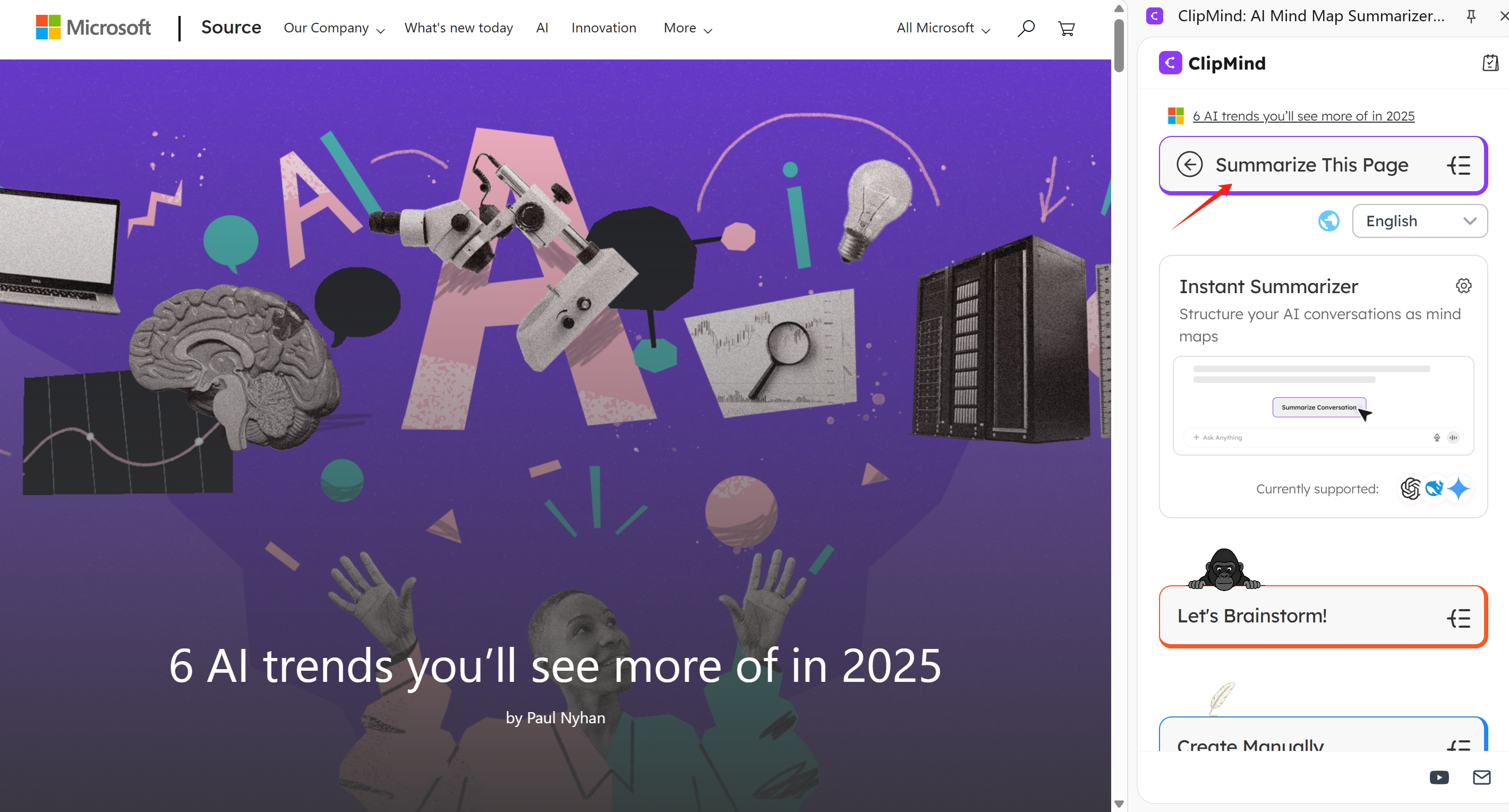
Jedną z wyróżniających się funkcji ClipMind jest jej zdolność do podsumowania dowolnej strony internetowej lub Google Doc w edytowalną mapę myśli jednym kliknięciem. To przekształca żmudny proces ręcznego wyodrębniania kluczowych punktów z dokumentów w natychmiastowy, ustrukturyzowany przegląd. AI filtruje nieistotną treść, taką jak reklamy czy nawigacja, skupiając się na kluczowych informacjach.
Uważam to za szczególnie wartościowe dla zadań wymagających intensywnych badań, gdzie muszę szybko zrozumieć wiele źródeł. Zamiast przełączać się między kartami i dokumentami, ClipMind tworzy wizualne podsumowania, które podkreślają relacje i hierarchie, czyniąc złożone informacje natychmiast zrozumiałymi.
Możliwości burzy mózgów i edycji w czasie rzeczywistym
Tam, gdzie ClipMind naprawdę różni się od opcji Google, są jego interaktywne funkcje AI. Asystent AI pozwala rozmawiać z Twoją mapą myśli – zadawać pytania, prosić o rozwinięcie konkretnych tematów, a nawet tłumaczyć treść. To tworzy dynamiczną sesję burzy mózgów, gdzie AI działa jako partner w myśleniu, a nie tylko jako narzędzie wizualizacji.
Podwójny interfejs, przełączający się między trybem mapy myśli a Markdown, wypełnia lukę między myśleniem wizualnym a liniową dokumentacją. To coś, czego całkowicie brakuje narzędziom Google – możliwość płynnego przechodzenia między burzą mózgów a implementacją w tym samym środowisku.
Przepływy pracy produktywności: Integracja map myśli z Twoją rutyną Google
Skuteczne mapowanie myśli to nie tylko tworzenie ładnych diagramów – to integracja myślenia wizualnego z Twoimi codziennymi przepływami pracy, aby poprawić produktywność i przejrzystość. Oto jak sprawić, by mapy myśli działały w Twojej rutynie skoncentrowanej na Google.
Planowanie projektu i zarządzanie zadaniami
Mapy myśli doskonale radzą sobie z rozbijaniem złożonych projektów na możliwe do zarządzania komponenty. Zacznij od głównego celu projektu w centrum, następnie rozgałęź się na kluczowe fazy, rezultaty i konkretne zadania. Format wizualny sprawia, że zależności i priorytety są natychmiast widoczne, w przeciwieństwie do liniowych list zadań, które mogą przesłaniać relacje.
Zazwyczaj tworzę mapy myśli projektu w ClipMind, a następnie eksportuję kluczowe sekcje do Google Docs do szczegółowego planowania lub Google Sheets do śledzenia. Mapa myśli zapewnia przegląd strategiczny, podczas gdy narzędzia Google zajmują się szczegółami implementacji. Ta kombinacja wykorzystuje mocne strony obu podejść bez wtłaczania wszystkiego w pojedynczy format.
Synteza badań i organizacja notatek
Dla pracy wymagającej intensywnych badań, mapy myśli zapewniają niezrównaną wartość w syntezie informacji z wielu źródeł. Pracując nad złożonymi tematami, używam ClipMind do podsumowania każdego źródła w indywidualne mapy myśli, a następnie ręcznie łączę kluczowe spostrzeżenia w mapę główną, która przechwytuje ogólny obraz.
To podejście jest znacznie skuteczniejsze niż tradycyjne sporządzanie notatek, ponieważ zachowuje relacje między pomysłami, zamiast tworzyć odizolowane fakty. Kiedy faza badań jest zakończona, mapa myśli służy zarówno jako przegląd ustaleń, jak i ustrukturyzowany konspekt dla raportów lub prezentacji w Google Docs lub Slides.
Przygotowanie i kontynuacja spotkań
Mapy myśli przekształcają efektywność spotkań, gdy są używane zarówno do przygotowania, jak i dokumentacji. Przed spotkaniami, utwórz mapę z tematami agendy, informacjami tła i punktami do dyskusji. Podczas spotkania, dodaj gałęzie dla decyzji, zadań do wykonania i przypisań właścicieli.
Następnie, wyeksportuj ukończoną mapę myśli do Google Docs do dystrybucji lub przekonwertuj zadania bezpośrednio na Google Tasks. Format wizualny czyni obowiązki kontynuacji jasnymi, a struktura hierarchiczna zapewnia, że nic nie ginie w notatkach w formie akapitów.
Tworzenie treści i rozwój strategii
Dla twórców treści i strategów, mapy myśli zapewniają idealne ramy do rozwijania pomysłów i struktur. Zacznij od centralnego tematu, następnie rozgałęź się na kluczowe tematy, punkty wspierające, przykłady i wezwania do działania. Nieliniowy format zachęca do kreatywnych połączeń, które mogą być przeoczone w formie konspektu.
Często używam burzy mózgów AI w ClipMind do generowania pomysłów na treści, a następnie udoskonalam strukturę ręcznie przed eksportem do Google Docs do pisania. Możliwość przełączania się między mapowaniem wizualnym a liniowym konspektowaniem oznacza, że fazy myślenia i pisania płynnie się łączą, zamiast być oddzielnymi, niepowiązanymi procesami.
Zaawansowane wskazówki dla sukcesu w mapowaniu myśli w Google
Kiedy opanujesz podstawy mapowania myśli w ekosystemie Google, te zaawansowane techniki mogą znacząco poprawić Twoją skuteczność i wydajność.
Strategie kodowania kolorów i hierarchii wizualnej
Skuteczny projekt wizualny przekształca mapy myśli z mylących diagramów w jasne narzędzia komunikacji. Ustal spójne schematy kolorów – na przykład, używając niebieskiego dla podstawowych koncepcji, zielonego dla działań i czerwonego dla wyzwań lub ostrzeżeń. To tworzy natychmiastowe rozpoznanie wizualne bez wymagania od czytelników analizowania każdej etykiety.
Hierarchia powinna być natychmiast widoczna przez rozmiar elementu, grubość czcionki i pozycjonowanie. Główne pomysły powinny dominować wizualnie, z koncepcjami wspierającymi malejącymi w prominencji. W Google Drawings, używaj opcji formatowania konsekwentnie; w ClipMind, wykorzystaj system motywów, aby automatycznie utrzymywać spójność wizualną.
Łączenie między mapami myśli i dokumentami
Jedną z mocnych stron Google jest możliwość tworzenia połączeń między różnymi typami plików. Używaj hiperłączy, aby łączyć węzły mapy myśli z odpowiednimi Google Docs, Sheets lub Slides. To tworzy sieć połączonych informacji, gdzie Twoja mapa myśli służy jako centrum nawigacyjne, a nie odizolowany artefakt.
Dla złożonych projektów, rozważ utworzenie głównej mapy myśli, która linkuje do bardziej szczegółowych podmap lub dokumentów. To podejście zapewnia zarówno przegląd wysokiego poziomu, jak i dostęp do szczegółowych informacji bez przytłaczania pojedynczej wizualizacji. Kluczem jest uczynienie tych połączeń intuicyjnymi, aby użytkownicy naturalnie nawigowali między różnymi typami informacji.
Uwagi dotyczące dostępu i edycji mobilnej
Z rosnącą ilością pracy odbywającej się na różnych urządzeniach, mobilna zdolność mapowania myśli jest niezbędna. Natywne narzędzia Google generalnie działają na urządzeniach mobilnych, ale stają się uciążliwe dla złożonych edycji. Aplikacje zewnętrzne znacznie różnią się w swoich doświadczeniach mobilnych – niektóre oferują dedykowane aplikacje, podczas gdy inne polegają na przeglądarkach mobilnych.
Wybierając narzędzia, rozważ swoje potrzeby mobilnego przepływu pracy. Jeśli głównie konsumujesz mapy myśli na urządzeniach mobilnych, prawie każde rozwiązanie działa. Jeśli potrzebujesz tworzyć lub edytować na urządzeniach mobilnych, priorytetyzuj narzędzia z przemyślanymi interfejsami mobilnymi. Podejście ClipMind oparte na przeglądarce działa spójnie na różnych urządzeniach, podczas gdy dedykowane aplikacje mogą oferować lepszą wydajność, ale mniejszą elastyczność.
Najlepsze praktyki kontroli wersji i współpracy
Skuteczna współpraca wymaga jasnego zarządzania wersjami, szczególnie gdy wiele osób edytuje mapy myśli. Natywna historia wersji Google zapewnia podstawową ochronę, ale dla złożonych współprac, ustal konwencje nazewnictwa i regularnie twórz nazwane wersje w kluczowych kamieniach milowych.
Dla mapowania myśli zespołowego, zdefiniuj protokoły edycji – kto może modyfikować strukturę versus kto może tylko dodawać treść. Używaj komentarzy do dyskusji o konkretnych elementach, zamiast osadzać rozmowy w samej mapie. Regularne eksporty do PDF tworzą migawki do udostępniania interesariuszom, którzy nie potrzebują dostępu do edycji.
Porównanie: Natywne narzędzia Google vs Specjalistyczne rozwiązania
Zrozumienie, kiedy używać natywnych narzędzi Google versus specjalistycznych rozwiązań, jest kluczowe do zbudowania skutecznego przepływu pracy myślenia wizualnego. Każde podejście ma odrębne mocne strony, które pasują do różnych scenariuszy i wymagań.
Analiza porównawcza funkcji
| Funkcja | Google Docs/Drawings | NotebookLM | ClipMind | Aplikacje Specjalistyczne |
|---|---|---|---|---|
| Generowanie AI | ❌ Ograniczone | ✅ Doskonałe | ✅ Doskonałe | ⚠️ Różne |
| Edytowalność | ✅ Pełna manualna | ❌ Oparta na promptach | ✅ Pełna manualna+AI | ✅ Pełna manualna |
| Integracja z Google | ✅ Natywna | ✅ Natywna | ✅ Rozszerzenie | ⚠️ Zależna od API |
| Współpraca | ✅ W czasie rzeczywistym | ⚠️ Ograniczona | ✅ W czasie rzeczywistym | ✅ W czasie rzeczywistym |
| Opcje eksportu | ⚠️ Podstawowe formaty | ❌ Ograniczone | ✅ Wiele formatów | ✅ Wiele formatów |
| Krzywa uczenia | ✅ Niska | ✅ Średnia | ✅ |